
Čiščenje tiskalne glave
Če v vzorcu za preverjanje šobe manjkajo črte oziroma so na vzorcu bele vodoravne proge, očistite tiskalno glavo. Čiščenje odmaši šobe in obnovi stanje tiskalne glave. Vendar se med čiščenjem tiskalne glave porablja črnilo, zato postopek čiščenja tiskalne glave izvedite samo, ko je to potrebno.
 Opomba
-
Čiščenje lahko izvedete tudi prek računalnika. Če čistite prek računalnika, lahko izberete tudi skupino črnil, ki jo želite očistiti.
- Čiščenje tiskalnih glav (Windows)
- Čiščenje tiskalnih glav (Mac OS)
- Čiščenje iz nadzorne plošče očisti vse barve na tiskalni glavi.
Kaj potrebujete: en list navadnega papirja velikosti A4 ali Letter
-
Preverite, ali je naprava vklopljena.
-
Povlecite zaslon DOMOV in nato tapnite
 Nastavitev (Setup).
Prikaže se zaslon nastavitvenega menija.
-
Tapnite
 Vzdrževanje (Maintenance).
Prikaže se zaslon Vzdrževanje (Maintenance).
-
Tapnite Čiščenje (Cleaning).
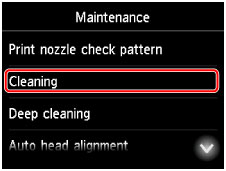
Prikaže se zaslon za potrditev.
-
Tapnite Da (Yes).
Naprava zdaj začne postopek čiščenja tiskalne glave.
Ne izvajajte drugih postopkov, dokler čiščenje tiskalne glave ni končano. Čiščenje traja približno 2 minuti.
Za tem se prikaže potrditveni zaslon za tiskanje vzorca za preverjanje šobe.
-
V kaseto 1 naložite list navadnega papirja velikosti A4 ali Letter.
 Pomembno
- Med postopki, ki so na voljo na zaslonu Vzdrževanje (Maintenance), se ne prikaže zaslon za registriranje velikosti strani in vrste medija. Zato se bo tiskanje izvedlo, čeprav je naložen navaden papir, ki ni velikosti A4 ali Letter.
- Vzorcev za preverjanje šobe ni mogoče natisniti iz kasete 2. Naložite papir v kaseto 1.
-
Izvlecite podaljšek izhodnega pladnja in odprite oporo izhodnega papirja.
-
Tapnite Da (Yes).
Vzorec za preverjanje šobe se bo zdaj natisnil.
Opomba
- Če težave s tiskanjem tudi po drugem čiščenju tiskalne glave niso odpravljene, izvedite globinsko čiščenje tiskalne glave.
